「高専に入ってパソコン必要なの?」
「種類が多すぎて、どれを選べばいいのか分からない…」
そんな疑問を抱える中学生・保護者の方へ。
結論、
今の高専ではノートパソコンはほぼ必須です。
- オンライン授業・Teams
- レポート作成
- プレゼン・実験報告
- プログラミング・CAD
- 動画編集やデータ処理
これらをスマホだけでこなすのは、ほぼ不可能。
パソコンは、教科書や筆記用具と同じ必需品だと思ってください。
実際、新入生全員にノートパソコンを用意してもらう高専が出てきています。
たとえば沖縄高専は入学時に全学生が用意、新居浜高専は令和7年度の新入生から必携です。
(出典:沖縄高専・新居浜高専)
私が高専生だった頃は、
レポートも課題も全部手書きでした。
今はパソコンが前提の学校が増えていて、
時代が変わったなと感じます。
 ゴリ
とはいえ、種類は多いし性能も分かりづらいよね…。
私自身もパソコンを買うときは毎回めちゃくちゃ悩むので、その気持ちすごくわかります(笑)
そこでこの記事では、高専OBの私が
- 高専で本当に必要なスペック
- 失敗しないパソコンの選び方
- 学割も使えるオススメPC3選
- 買う前に学校の案内で確認すること
を初めての方でもわかりやすく解説します。
- 買うのは、合格して学校の案内を見てから(条件は学校・学科で違う)
- 迷ったらWindows 11・Core 5かRyzen 5以上・メモリ16GB・SSD 512GB
- Mac・Chromebook・Snapdragon搭載機は、学校の案内を確認してから
ゴリ私のイチ押しPCがこちら👇
買う前に確認!必要なスペックは高専・学科で違う
おすすめの機種を見る前に、
いちばん大事なことを1つ。
パソコンを買うのは、
合格して学校の案内を見てからがおすすめです。
学校によって、条件がかなり違うからです。
公式サイトで公開されている案内を見てみましょう👇
| 高専 | 案内の内容 |
|---|---|
| 沖縄 | 入学時に全学生が用意 Windows 11・Core 5かRyzen 5以上・メモリ16GB以上 Armは対象外(推奨機は機種選定中) |
| 呉 (機械工学科) | Windows 11に正式対応が必須 メモリは16GB以上が望ましい Macは最初の1台としては買わないようにとの案内 |
| 新居浜 | 令和7年度の新入生から必携 OSはWindows 11 メモリ8GB以上(電気情報・電子制御は16GB以上を推奨) |
| 長岡 | 1年後期から端末を使う授業 推奨はWindows 11・メモリ16GB Mac OSは原則非推奨/認証にスマホも必要 |
| 小山 | Windows 11以上かmacOS カメラ・マイク・USBポートが必須 建築学科はWindowsを推奨 |
| 岐阜 (建築学科) | 最新のWindowsかmacOS・メモリ16GB以上 購入は2年生以降、3年前期までをすすめる案内 |
同じ「高専」でも、これだけ違います。
Macで問題ない学校もあれば、
はっきり避けるように書いている学校もあるんです。
学校の案内で見ておきたいところ👇
- いつから必要か
(入学時・1年後期・3年からなど) - OSの指定(Windowsのみか、Macも可か)
- メモリ・CPUの条件(学科で違うことも)
- 学校推奨のパソコンや購入相談会の有無
- 寮に入る人は、有線LANが必要か
志望校の公式サイトで「ノートパソコン」や「BYOD(自分のパソコンを持ち込むこと)」と検索すると見つかります。
まだ案内が出ていない学校もあるので、
その場合は前の年度の案内が参考になります。
案内を確認したうえで
「特に指定はない」
「どれを選べばいいか分からない」
という人は、次の3機種から選べば大きく外しにくいはずです。
【2026年】高専生にオススメのノートパソコン3選
高専生にとって大切なのは、
性能・価格・持ち運びやすさの3つ。
この記事では、
ノート・モバイルパソコンに絞って紹介します。
また、多くの高専では学校のMicrosoftアカウントで、
ExcelやWordなどのOfficeを無償で使えます。
そのため、Officeなしモデルがオススメです。
(出典:呉高専・新居浜高専・小山高専。公立・私立高専は学校に確認を)
さらに、紹介している購入リンクは
すべてメーカー公式サイト。
公式サイトだとセールや学割で安くなることがあるので、
楽天・Amazonの価格とも比べてみてください。
ノートパソコンの価格はセールでよく変わります。
| 1位 HP OmniBook 7 Aero | 2位 ASUS Vivobook S 14 | 3位 HP OmniBook 3 | |
|---|---|---|---|
| 価格(税込) | 159,800円 | 149,800円 | 129,800円 |
| 重さ | 約970g | 約1.30kg | 約1.42kg |
| 画面 | 13.3型 | 14型 有機EL | 14型 |
| Copilot+ PC | 対応 | 対応 | 対象外 |
| 向いている人 | 軽さ重視 | 画面の見やすさ重視 | 価格重視 |
・各メーカー公式サイトより
🥇第1位|HP OmniBook 7 Aero 13-bg
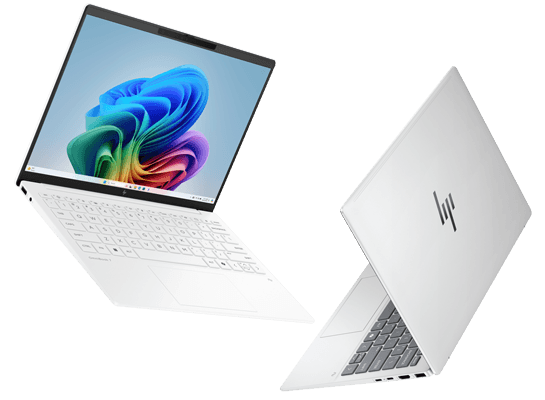

高専生に最もおすすめしたいのが、
この HP OmniBook 7 Aero 13 bg
先代モデルの軽さを受け継ぎつつ、
AI処理専用のNPU(最大50TOPS)を内蔵した
「AMD Ryzen AI 5 340」を搭載。
2025年4月発表の軽量ノートです。
特に高専生に刺さるポイントは、
軽い・速い・長く使える・AIに強い
という4つの要素がすべて揃っていること。
通学・授業・自習・レポート・プログラミングの学習くらいなら、
これ1台で十分こなせます。
ゴリ実際に私も使用しています!
ブログ・動画視聴・ネット検索もストレスなし!
| 名称 | HP OmniBook 7 Aero 13 bg
|
| OS | Windows 11 Home |
| CPU | AMD Ryzen AI 5 340 |
| メモリ | 16GB |
| ストレージ | SSD 512GB |
| バッテリ | 最大 15時間30分 |
| 画面 サイズ | 13.3インチWUXGA (16:10) |
| 端子 | USB-A ×2 USB-C ×2(PD/DP) HDMI |
| 本体重量 | 約0.97kg |
| 価格(税込) | 159,800円~ (2026年11月4日時点・11/16までのセール価格)※学割あり HPの学割ページはこちら |
| 本体色 | グレイシャーシルバー セラミックホワイト |
- 約970gの軽さ
1kgを切るノートは他社にもありますが、
毎日持ち運ぶ高専生には、やっぱり軽さが効きます - Copilot+ PC対応
NPUは最大50TOPS
ライブキャプション(字幕)や背景ぼかしなど、対応機だけのAI機能が使える - メーカー公表値で最大15.5時間のバッテリー
実際は使い方で短くなりますが、学校で充電できない日も安心しやすい - 軽いのに端子が多い
USB-A ×2、USB-C ×2、HDMIを搭載
外部モニター・マウス・キーボードが変換なしでつながる - セールでだいぶ安くなる
HP希望販売価格245,300円が159,800円〜(2026年11月4日時点・11/16まで)
学割の価格も確認を
注意点👇
- 13.3インチなので画面は小さめ。長時間の作業は外部モニターがあると楽です
- メモリ(LPDDR5x)は基板に固定で、後から増やせないのが一般的です
- 単体GPUはないので、重い3D CADを本格的に使うなら力不足のことも
🥈第2位|ASUS Vivobook S 14 (S5406SAL)

2位は、ASUS Vivobook S 14 (S5406SA)
2026年5月に発売された、
Copilot+ PC対応のモデルです。
CPUはIntel Core Ultra 5 226V。
AI処理専用のNPU(最大40TOPS)を積んでいて、Windows 11のAI機能が軽く動きます。
さらに、
約1.30kgの軽さ×鮮やかな有機ELディスプレイ×75Whの大容量バッテリー
と、毎日持ち歩く高専生にうれしい要素がそろっています。
| 名称 | ASUS Vivobook S 14 (S5406SA)
|
| OS | Windows 11 Home |
| CPU | Intel Core Ultra 5 226V |
| メモリ | 16GB |
| ストレージ | SSD 512GB |
| バッテリ | 最大約21.5時間 ※発売時の発表では動画再生時 約13.0時間・アイドル時 約21.5時間(DIME) |
| 画面サイズ | 14インチ 有機EL (1920×1200) |
| 端子 | USB-A ×2 Thunderbolt 4(USB-C) ×2 HDMI |
| 本体重量 | 約1.30kg |
| 価格(税込) | 149,800円 ※学生・教職員向けストアは5%OFF ASUSの学割ページはこちら |
- 有機ELディスプレイがきれい
発色・コントラストが高く、資料や動画がとても見やすい。 - Copilot+ PC対応のAI性能
NPUは最大40TOPS。ノイズ除去や背景ぼかしなどのAI機能がスムーズ。 - 1.30kgで持ち運びやすい
HPほど軽くはないけど、14インチでこの重さなら十分軽量。 - 最大約21.5時間のロングバッテリー
今回の3機種の中で、メーカー公表値がいちばん長い。
ただし動画を見続けると約13時間(発売時の発表)なので、数字は条件もセットで。 - 端子が豊富
USB-A ×2、Thunderbolt 4 ×2、HDMI。
外部モニターも周辺機器も、変換アダプターなしでつながる。
注意点👇
- 画面は光沢(グレア)タイプ。教室の照明が映り込むことがあります
- 有機ELは同じ画面を長時間表示し続けると、焼き付きが起きることがあります
- CPUとメモリが一体のタイプで、メモリは後から増やせません
ASUSの学生・教職員向けストアは、
高専生と進学が決まった人も対象と明記されています。
製品が5%OFF、有料の「あんしん保証」が50%OFFになります。
🥉第3位|HP OmniBook 3 14-hy/hw(Ryzen 5 230)

「AI機能や軽さより、必要な性能と価格を重視したい」
そんな高専生・保護者におすすめなのが、
このHP OmniBook 3 14-hy/hw
。
AMD Ryzen 5 230(6コア12スレッド)を搭載し、
メモリ16GB・SSD512GBという十分な構成で129,800円〜(税込)です。
2026年4月に発表された新しめのモデルです。
授業・レポート・Web検索・動画視聴・プログラミングの学習くらいなら、十分こなせるスペックです。
| 名称 | HP OmniBook 3 14-hy/hw |
| OS | Windows 11 Home |
| CPU | AMD Ryzen 5 230 |
| メモリ | 16GB |
| ストレージ | SSD 512GB |
| バッテリ | 最大15時間 |
| 画面サイズ | 14インチ 非光沢 (1920×1200) |
| 端子 | USB-A ×2 USB-C HDMI |
| 本体重量 | 約1.42kg |
| 価格(税込) | 129,800円~ (11/16までのセール価格) |
| 本体色 | マイカシルバー |
- 3機種の中でいちばん手ごろ
HP希望販売価格286,000円が129,800円〜(2026年11月16日まで) - 映り込みの少ない非光沢の14インチ
1920×1200の縦に広い画面で、
レポート作成やプログラミングがしやすい - USB-A ×2 + USB-C + HDMI
外部モニター接続、マウス、キーボードなど、
よく使う周辺機器を変換なしでつなげる - メモリ16GB・SSD512GB
この記事のスペック目安をちゃんと満たしている
注意点👇
- 約1.42kgで、3機種の中ではいちばん重い
- NPUは最大16TOPSなので、Copilot+ PC専用のAI機能は対象外
- 同じシリーズにメモリ8GBのAthlonモデル、別の型番にSnapdragonモデルもあります。買うときは構成をよく確認してください
高専生にオススメのパソコンスペック一覧
高専で必要になる作業(授業、レポート、プログラミングなど)を
こなすためのスペックの目安をまとめました。
学校の案内に指定があるときは、
そちらを優先してください。
ゴリこの記事で紹介した3機種は、すべてこの条件を満たしています。
| 項目 | スペック | 補足 |
|---|---|---|
| タイプ | ノートPC/モバイルPC | 持ち運び重視 |
| OS | Windows11 | Windows 10はサポート終了 |
| CPU | Intel Core 5・Core Ultra 5・Core i5 以上 AMD Ryzen 5 以上 | 処理速度の安定 |
| メモリ | 16GB 以上 | オンライン授業+複数アプリでも快適 |
| ストレージ | SSD 256GB 以上 (余裕を見るなら512GB) | 起動&保存が速い |
| バッテリ 駆動時間 | 8時間 以上 | 外出・通学時に安心 |
| CD/DVD ドライブ | 不要 (外付けでOK) | 最近は非搭載が主流 |
| 画面 サイズ | 13~15インチ | 作業性と携帯性のバランス |
| カメラ | カメラ・マイク内蔵 | オンライン授業で使用 (外付けで可の学校も) |
| インター フェース | USB Type-A USB Type-C HDMI 各1つ以上 | 周辺機器接続で必須 |
| Office ソフト | 必要に応じて | 多くの高専で無償提供 (詳細は各高専HPを確認) |
ノートPC・モバイルPCが高専生に最適な理由
パソコンには大きく3タイプあります。
- デスクトップPC:据え置き専用
- ノートPC:15.6インチ以上
- モバイルPC:14インチ以下の軽量モデル
高専生は、
学校・自宅・移動中など複数の場所で作業する機会が多いため、
圧倒的にノートPCかモバイルPCが向いています。
パソコンタイプの比較表👇
| 種類 | デスク トップ PC | ノート PC | モバイル PC |
|---|---|---|---|
| 持ち運び | 不可 | 可能 | 可能 |
| 重量 | 重い | やや重い | 軽い |
| 性能 | 高い | ふつう | やや低い |
| 画面 サイズ | 15.6インチ 以上 | 15.6インチ 以上 | 14インチ 以下 |
| キーボード | 別売り | テンキー あり | テンキー なし |
| バッテリ 駆動時間 | なし (常時接続) | 短い | 長い |
OS(オペレーティング・システム)|高専生ならWindowsが安心!
「OS(Operating System)」は、
パソコンの脳みそのような存在で、
アプリやソフトを動かすための土台です。
代表的なOSは以下の3つ👇
| OSの種類 | 特徴 |
|---|---|
| Windows | 高専で使うソフトの多くが対応。最も無難で安心 |
| macOS (Mac) | Apple専用。学校によっては非推奨で、授業のソフトが動かないことも |
| ChromeOS (Chromebook) | Windows用のソフトが動かない。Windows指定の学校では使えない |
| Linux | 技術者向け。自由度は高いが設定に知識が必要 |
ゴリ迷ったら「Windows11」一択でOK
CPU(中央演算処理装置)|処理速度を決めるパソコンの頭脳
「CPU(Central Processing Unit)」は、
起動・操作・保存・プログラミング・データ処理
すべてに関わる、とても重要なパーツ。
CPUの性能は以下のような指標で表されます。
- コア数:同時に作業できる“脳みその数”
- スレッド数:並行作業の細かさ
- クロック数(GHz):1秒間で処理できる量
高専で快適に使うなら
- Intel Core 5・Core Ultra 5・Core i5以上
- AMD Ryzen 5以上
が安心ライン。
| メーカー | シリーズ例 | おすすめライン |
|---|---|---|
| Intel (インテル) | Core 3 / 5 / 7 Core Ultra 5 / 7 Core i3 / i5 / i7 / i9(旧シリーズ) | Core 5・Core Ultra 5・Core i5以上 |
| AMD (エーエムディ) | Ryzen 3 / 5 / 7 Ryzen AI 5 / 7 | Ryzen 5以上 |
ゴリ安いCPU(Core 3やCore i3など)は、学年が上がって重いソフトを使うと力不足になることがあるので注意
もう1つ注意したいのがSnapdragon(Arm)搭載のパソコンです。
Windows 11でも、
授業のソフトが動かない可能性があります。
沖縄高専は標準仕様でArmを対象外としています。
(出典:沖縄高専 令和9年度入学生向け標準仕様)
GPU(グラフィックス)|3D CADを使う学科は要確認
GPUは、画像や3Dの処理を担当するパーツです。
ふつうの授業なら、CPUに内蔵されたGPUで足りることがほとんどです。
ただ、学科によっては3D CADを使います。
呉高専の電気情報工学科は「授業にGPUは不要、3D CADを使うならGeForceなどの単体GPUがあると安心」、岐阜高専の建築学科は「VRAM 4GB以上」を目安にしています。
(出典:呉高専・岐阜高専建築学科)
NPU(Neural Processing Unit)|AI処理の専用パーツ
最近のPCには、AI処理に特化したNPUが搭載されるようになりました。
NPUがあるとできること👇
- 通話のノイズ除去
- 背景ぼかし
- ライブキャプション(音声の字幕)
- 画面の文字や画像への操作(クリックで実行)
これらは40TOPS以上のNPUを積んだ「Copilot+ PC」の機能です。
(出典:Microsoft Copilot+ PC)
ただ、NPUがなくても授業では困りにくいです。
今回確認した高専の案内に、
NPUを条件にしているものはありませんでした。
ふつうのCopilot(チャット)もネット経由で動くので、NPUなしで使えます。
なお、レポートでの生成AIの使い方は、学校や先生のルールを確認してください。
書き方の基本は高専の実験レポートの書き方にまとめています。
メモリ|作業スペースの広さ=快適さ
「メモリ」は、作業台のようなもの。
- 広い机(=メモリ大)→ いろいろ広げて作業できる
- 狭い机(=メモリ小)→ ひとつずつ片付けないと動かない
高専生は複数アプリを同時に使うので、
16GBを選んでおくと安心です。
沖縄・長岡・岐阜(建築学科)は16GBを求めていて、呉(機械工学科)も「8GBでも動くが16GB以上が望ましい」という案内です。
後から増やせない機種も多いので、
買うときに決めておきましょう。
ストレージ(保存容量)|データをしまう収納スペース
「ストレージ」とは、文書・画像・動画・アプリなどのデータを保存するためのスペースです。
種類は2つ👇
| 種類 | 特徴 | 高専向き |
|---|---|---|
| HDD(ハードディスク) | 安価だが読み書き速度が遅い | × |
| SSD(ソリッドステート) | 高速・静音・耐久性◎ | ◎ |
高専生におすすめのストレージ容量は、
SSD 256GB以上。
沖縄高専は512GB以上が望ましいとしているので、余裕があれば512GBを選びましょう。
「起動が速い」「動作が軽い」「耐久性がある」 SSDなら、授業や自習でもストレスなく使えます!
バッテリー駆動時間|コンセントなしでどれだけ使えるか
ノートPCやモバイルPCを選ぶうえで、
「コンセントなしでどれだけ使えるか」=バッテリー駆動時間はとても大事です。
メーカーの数字は決まった条件で測った値で、使い方によって短くなります。
目安として7割くらいで見積もっておくと安心です。
たとえば「15時間」なら10時間前後と考えておきましょう。
おすすめは、実働8時間以上。
新居浜高専も、外部バッテリーの利用も含めて8時間以上を目安にしています。
光学ドライブ|CD・DVDを読み込む装置だけど、今は“なくてもOK”!
光学ドライブとは、
CDやDVDを読み込むための装置のことです。
昔は音楽やソフトを入れるときに必須でしたが、
最近のパソコンでは省かれているケースがほとんど。
とくにノートパソコンでは、
軽さと薄さを優先するため非搭載が主流になっています。
外付けの光学ドライブ(USB接続)があれば、
必要なときだけ使えますし、必要になる機会も少ない(ソフトや動画はダウンロードする時代)ので、
最初から内蔵されていなくても、まったく問題なし!
ゴリ使う予定がある人だけ、後から外付けタイプを購入すればOKです。
インターフェース(接続端子)|拡張性と使い勝手を左右する重要ポイント!
パソコンと外部機器をつなぐために必要なのが
「インターフェース(接続端子)」です。
聞き馴染みのあるものだと、
USBやHDMI、無線ならBluetoothなどがありますね。
とくに高専生が使う場面を想定すると、
以下のような周辺機器をつなぐことが多いです👇
- 外付けキーボード・マウス(USB)
- 外付けSSD・光学ドライブ(USB)
- 外部モニターやプロジェクター(HDMI)
- スマートフォンやタブレット(USB-C / Bluetooth)
- 寮の有線LAN(USB接続のLANアダプター)
よく使われる接続端子はこの3つ!
| 種類 | 用途 | 高専生におすすめ度 |
|---|---|---|
| USB Type-A | キーボード、マウス、USBメモリなど | 必須 |
| USB Type-C | 充電、高速データ転送、映像出力など | 最近は欲しい |
| HDMI | 外部モニター、プレゼン、動画再生など | 1ポートは欲しい |
ゴリUSB Type-A・Type-C・HDMIの3種類がそれぞれ1ポート以上あると安心!
買う前に知っておきたい注意点
学校推奨のパソコンと自分で選ぶパソコン
学校が推奨機種を案内していることもあります。
どちらがいいかは、次のように考えると決めやすいです👇
| 学校推奨 | 自分で選ぶ | |
|---|---|---|
| 安心感 | 条件を満たす機種を選ぶ手間がない | 条件を自分で確認する |
| 価格 | 高めのこともある | セールなどで安くできる |
| 故障時 | 代替機を貸してくれる学校も | メーカー修理が基本 |
たとえば沖縄高専は、推奨機以外だと故障時の代替機の貸し出しがなく、
標準仕様を満たさないパソコンが原因のトラブルはサポートしないと案内しています。
パソコンに詳しくなくて不安なら、
学校推奨を選ぶのも十分ありです。
(出典:沖縄高専)
5年使うなら保証も考える
メーカーの標準保証は1年のことが多いです
(今回のHPの2機種も1年)。
毎日持ち運ぶものなので、
落としたり壊したりは十分ありえます。
新居浜高専は修理サポートなどへの加入をすすめていて、
岐阜高専の建築学科も卒業までの長期保証をすすめています。
本体代と保証代をセットで考えておくと安心です。
(出典:新居浜高専・岐阜高専建築学科)
今回の3機種が向かない人
- 3D CAD・動画編集・ゲームを本格的にやりたい人(単体GPU付きのほうが安心)
- 学校から機種の指定や推奨がある人
(学校の案内が優先) - 大きな画面を優先したい人
(15〜16インチのほうが向いている)
高専生のパソコン選びでよくある質問
- パソコンはいつ買えばいいですか?
-
合格して、学校の案内を見てからがおすすめです。必要になる時期も学校で違い、長岡高専は1年後期から、岐阜高専の建築学科は2年生以降の購入をすすめています。呉高専のように、3月の入学説明会の日に購入相談会を開く学校もあります。
- Macでも大丈夫ですか?
-
学校によります。小山高専はmacOSも条件に入っていますが、長岡高専は原則非推奨、呉高専の機械工学科は最初の1台としては買わないようにと案内しています。迷ったらWindowsを選ぶのが無難です。
- ChromebookやiPadだけでも足りますか?
-
おすすめしません。Windowsを指定している学校があり、呉高専の建築学科も、タブレットは2年生までなら対応できるものの、3年生の専門科目では動かないソフトがあるとしています。
- 中古や家族のお下がりでもいいですか?
-
学校の条件を満たしていれば使えることもあります。呉高専の機械工学科は、Windows 11に対応していれば中古も可としたうえで、バッテリーの劣化に注意し、6か月以上の動作保証があると安心としています。新居浜高専は、今のパソコンが目安を満たさなくても買い替えは不要で、急がなければ入学後に判断してほしいと案内しています。
- パソコン代の補助はありますか?
-
地域や世帯によってはあります。たとえば広島県の「学びの変革環境充実奨学金」は、高専1〜3年生も対象で、令和8年度は住民税所得割が非課税の世帯などに25,600円を支給します。購入の時期などに条件があることもあるので、住んでいる都道府県と学校に確認してください。(出典:広島県)
【あると便利】オススメのパソコン周辺機器3選|作業効率アップ
ノートパソコンだけでも作業はできますが、
画面の狭さ・操作性の悪さ・姿勢の悪化など、使っているうちに不便を感じてくるはずです。
とくに自宅でレポート作成や長時間作業をする高専生は、
周辺機器を少し揃えるだけで作業がかなり楽になります。
最初から全部そろえなくても、不便を感じてからで大丈夫です。
ゴリここでは、私自身も愛用している
「これは持っておくと便利!」という周辺機器を3つご紹介します
ワイヤレスキーボード&マウス|入力効率アップ!
ノートパソコンは14インチ前後が主流で、
テンキーなし・マウス別売りがほとんど。
高専では、実習・実験・レポートで細かな数値入力やマウス操作が頻繁に発生します。
テンキーやマウスがないと、正直かなりストレス…。
ワイヤレスキーボード&マウスを使うメリット
- 配線がなくデスクがスッキリ
- 自宅での作業がはかどる
- レポート作業が楽になる
- 家では外付け、学校では本体キーボードという使い分けが可能


 ポチップ
外部モニター(マルチディスプレイ)|画面が広がり作業がはかどる
ノートPCの画面1枚だと、
ウィンドウ切り替え・スクロールの連続で作業が進みません。
私は自宅でも職場でも
ノートPC1台に加えて「モニター2台」のトリプルディスプレイ
で作業しています。(もう画面1台だけには戻れません笑)
外部モニターを使うメリット
- 作業領域が一気に広がる
- レポート+資料+ブラウザを同時に表示できる
- 画面の切り替えが減り、集中力が続く
おすすめは23.8インチ前後のフルHDモニター。
ノートPCとつなぐだけで、資料を見ながらの作業がぐっと楽になります。
 ポチップ
ドッキングステーション|コード1本でまとめてつながる
周辺機器が増えると、USB・HDMI・電源ケーブルがごちゃつきがち。
そんな悩みを解決してくれるのがドッキングステーション。
モニター、マウス、キーボード、プリンターなど、
1本のケーブルで一括接続&充電 までできます(USB-Cの給電に対応したパソコンの場合)。
ドッキングステーションのメリット
- 自宅に帰ったらコード1本で作業環境が完成
- 机の配線がスッキリ
- 持ち運びと据え置きの切り替えがスマート
「自宅では快適な作業環境、学校では軽く持ち運び」という理想の使い方ができます。
 ポチップ
まとめ|高専生にぴったりのノートパソコンは“バランス&拡張性”がカギ!
この記事では、
- 高専生がパソコンを選ぶときに知っておきたい基本スペック
- おすすめのノートパソコン3選
- 作業がはかどる周辺機器
- 選び方の注意点・補足情報
をまとめて紹介しました。
高専生活では、授業・レポート・実習・プログラミングなど、
パソコンを使う機会が非常に多く、ほぼ必須アイテムです。
ただし条件は学校・学科で違うので、まずは学校の案内を確認してください。
特に指定がなければ、以下のポイントを押さえて選ぶと失敗しにくいです👇
- CPU:Intel Core 5・Core Ultra 5・Core i5以上 / AMD Ryzen 5以上(Armは避ける)
- メモリ:16GB以上
- ストレージ:SSD256GB以上
- バッテリー:実働8時間以上が目安
- インターフェース:USB-A / USB-C / HDMI 各1つ以上
- OS:Windows 11
さらに、ワイヤレスキーボード・外部モニター・ドッキングステーションを組み合わせると、
自宅でも効率よく作業できます。
パソコンは高い買い物だからこそ、「どこで買うと得か」まで考えるのが大事。
入学準備の全体は高専入学後に必要なもの7選、お金の話は高専の学費の記事もあわせて見てみてください。
私のイチオシ👇